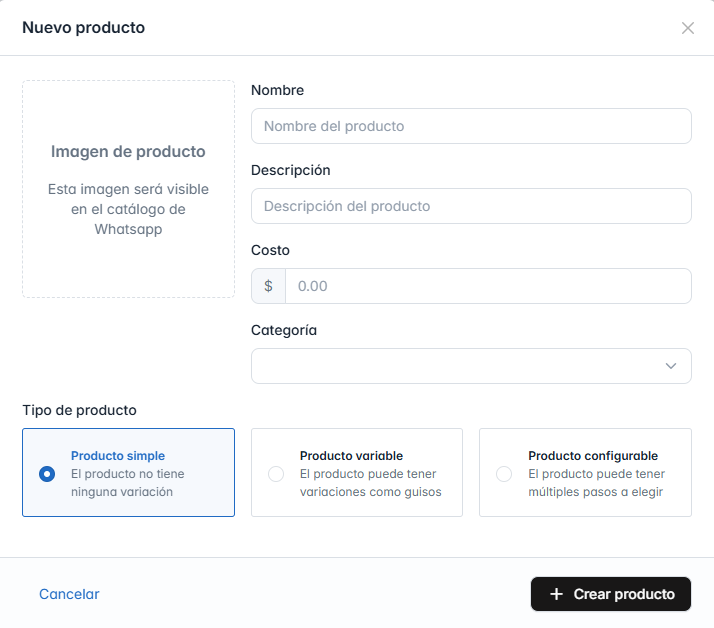
Dar de alta un producto
| Paso | Descripción |
|---|---|
| 1 | Dirigirse a “Menú”. |
| 2 | Ir a la sección de “Productos”. |
| 3 | Haz clic en “Nuevo”. |
Instrucciones Detalladas
Sección titulada «Instrucciones Detalladas»Paso 1: Accede a “Menú”
Sección titulada «Paso 1: Accede a “Menú”»- En el menú principal del sistema, selecciona la pestaña “Menú” para acceder a las opciones de gestión.
Paso 2: Selecciona la sección “Productos”
Sección titulada «Paso 2: Selecciona la sección “Productos”»- Dentro de la pestaña “Menú”, selecciona la opción “Productos”.
- Aquí verás la lista de productos existentes organizados en tarjetas.
Paso 3: Crear un nuevo producto
Sección titulada «Paso 3: Crear un nuevo producto»- Haz clic en el botón “Nuevo” ubicado en la esquina superior derecha.
- Esto te llevará a un formulario donde podrás agregar los detalles del producto.
- Asegúrate de proporcionar información clara y precisa sobre el producto para facilitar la navegación de los clientes.
- Puedes asignar categorías a los productos después de crearlos para una mejor organización.
Interfaz
Sección titulada «Interfaz»Vista General
Sección titulada «Vista General»- Acceso a Menú:
- Desde la barra de navegación principal, selecciona la pestaña “Menú”.
- Lista de Productos:
- Visualiza los productos existentes en formato de tarjetas.
- Botón “Nuevo”:
- Presiona el botón “Nuevo” para abrir el formulario de creación de producto.
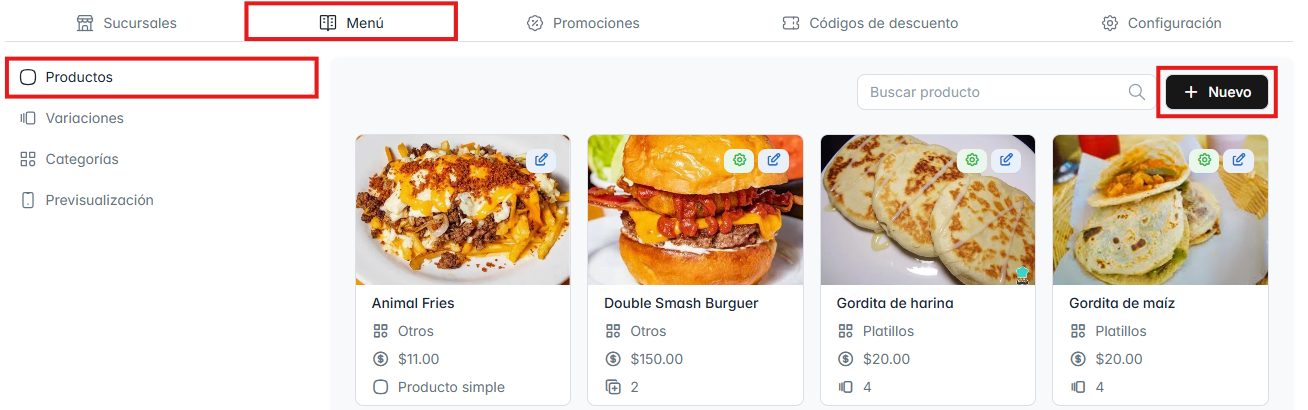
Configuración de un producto simple
Sección titulada «Configuración de un producto simple»Un producto simple no contiene variaciones y solo requiere información básica como nombre, imagen, precio y categoría.
| Paso | Descripción |
|---|---|
| 1 | Agrega la imagen que represente el producto. La imagen es obligatoria. |
| 2 | Agrega el nombre del producto. El nombre es obligatorio. |
| 3 | Agrega una descripción sobre el producto. |
| 4 | Agrega el precio del producto. El precio es obligatorio. |
| 5 | Agrega la categoría a la que pertenece el producto. |
| 6 | Selecciona el tipo de producto como “Producto simple”. |
Instrucciones Detalladas
Sección titulada «Instrucciones Detalladas»Paso 1: Subir una imagen
Sección titulada «Paso 1: Subir una imagen»- Selecciona el área de “Imagen de producto”.
- Sube una imagen representativa que aparecerá en el catálogo de WhatsApp.
Paso 2: Añadir nombre del producto
Sección titulada «Paso 2: Añadir nombre del producto»- Ingresa el nombre del producto en el campo “Nombre”.
- El nombre debe ser claro y específico.
Paso 3: Descripción del producto
Sección titulada «Paso 3: Descripción del producto»- Proporciona una descripción en el campo “Descripción” para detallar las características del producto.
Paso 4: Establecer el precio
Sección titulada «Paso 4: Establecer el precio»- Ingresa el precio del producto en el campo “Costo”. El campo es obligatorio.
Paso 5: Seleccionar la categoría
Sección titulada «Paso 5: Seleccionar la categoría»- Elige la categoría correspondiente del menú desplegable “Categoría”.
- Asegúrate de que la categoría esté previamente configurada.
Paso 6: Seleccionar el tipo de producto
Sección titulada «Paso 6: Seleccionar el tipo de producto»- En la sección “Tipo de producto”, selecciona “Producto simple”.
- Esta opción indica que el producto no tiene variaciones adicionales.
- La imagen, nombre y precio son campos obligatorios para configurar un producto simple.
- Verifica que las categorías necesarias ya estén creadas antes de asignarlas.
- Si el producto tiene variaciones, deberás configurarlo como “Producto variable” o “Producto configurable”.
Interfaz
Sección titulada «Interfaz»Vista General
Sección titulada «Vista General»- Formulario de configuración:
- Muestra los campos de imagen, nombre, descripción, costo, categoría y tipo de producto.
- Selección de tipo de producto:
- Asegúrate de elegir la opción “Producto simple”.