Iniciar sesión en el sistema como administrador
| Paso | Descripción |
|---|---|
| 1 | Ingresar a “app.delibot.com.mx” en tu navegador Chrome. |
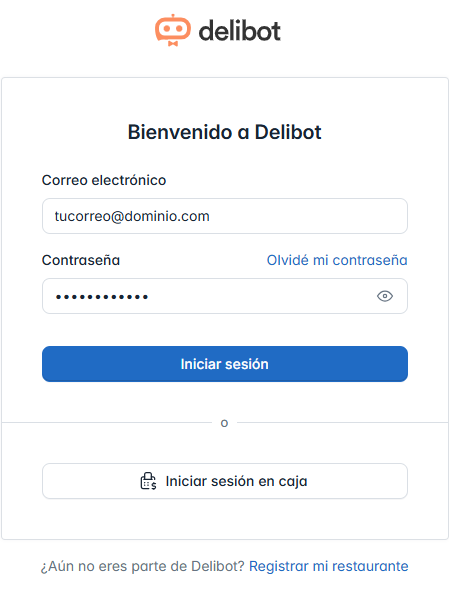
| 2 | Asegúrate de estar iniciando sesión en el sistema y no en caja, iniciar sesión en el sistema muestra el botón de “iniciar sesión en caja” en la parte inferior. |
| 3 | Ingresa el correo con el que te registraste. |
| 4 | Ingresa la contraseña con la que te registraste. |
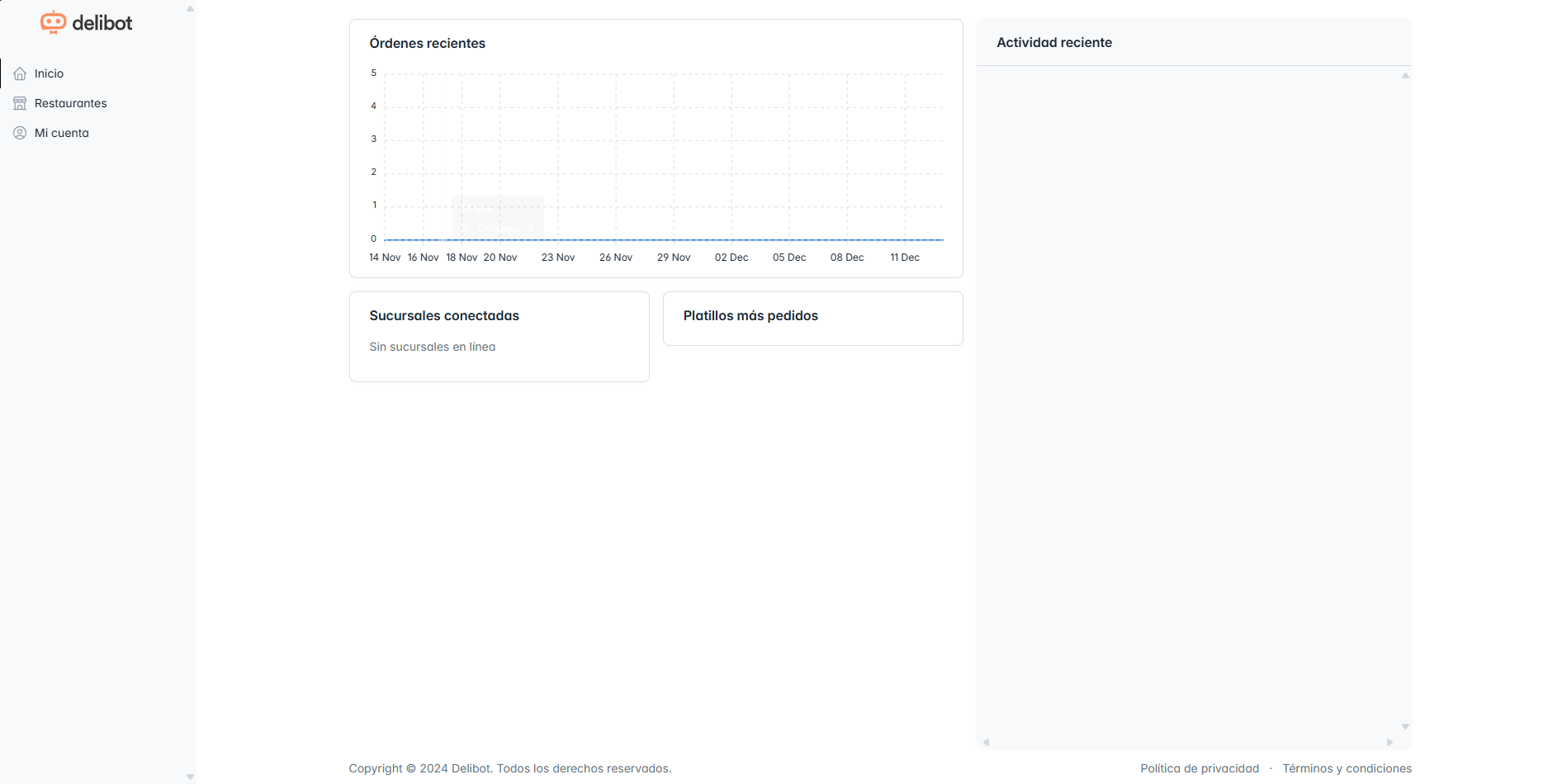
| 5 | Presiona el botón azul “Iniciar sesión” para acceder al sistema como administrador. Si los datos ingresados son correctos, serás redirigido a tu panel administrativo. |
Instrucciones Detalladas
Sección titulada «Instrucciones Detalladas»Paso 1: Acceso al sistema
Sección titulada «Paso 1: Acceso al sistema»- Abre tu navegador Chrome y escribe la dirección “app.delibot.com.mx”.
Paso 2: Verifica la opción de inicio
Sección titulada «Paso 2: Verifica la opción de inicio»- Confirma que estás en la opción de “iniciar sesión en el sistema” y no en la opción de “iniciar sesión en caja”.
Paso 3: Introduce tus credenciales
Sección titulada «Paso 3: Introduce tus credenciales»- En el campo Correo electrónico, escribe el correo con el que te registraste.
- En el campo Contraseña, introduce la contraseña correspondiente.
Paso 4: Inicio de sesión
Sección titulada «Paso 4: Inicio de sesión»- Haz clic en el botón azul “Iniciar sesión”.
- Si los datos son correctos, serás redirigido automáticamente al panel administrativo.
Interfaz
Sección titulada «Interfaz»Vista General
Sección titulada «Vista General»- Pantalla de inicio de sesión:
- Introduce tu correo y contraseña registrados.
- Panel administrativo:
- Una vez dentro, podrás acceder a las opciones de gestión del sistema como administrador.