

Aceptar un pedido en caja
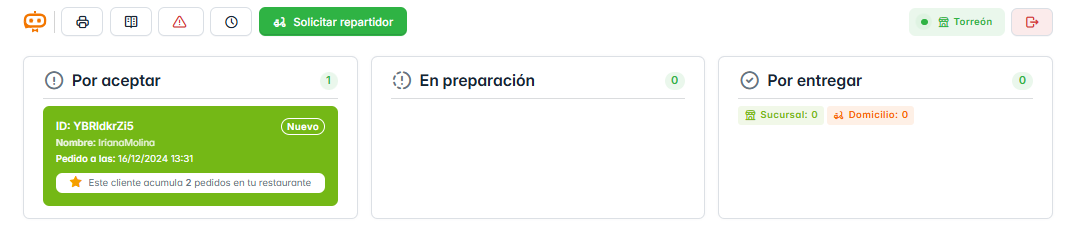
Cuando un pedido llega a la caja, suena una alarma para notificar su llegada. El pedido se coloca en la sección de “Pedidos por aceptar” y se ilumina en color verde mientras está pendiente de aceptación. Una vez que el pedido sea aceptado, se moverá a la sección “En preparación”.
Pasos para aceptar un pedido
Sección titulada «Pasos para aceptar un pedido»- Haz clic en el pedido en la sección “Pedidos por aceptar”.
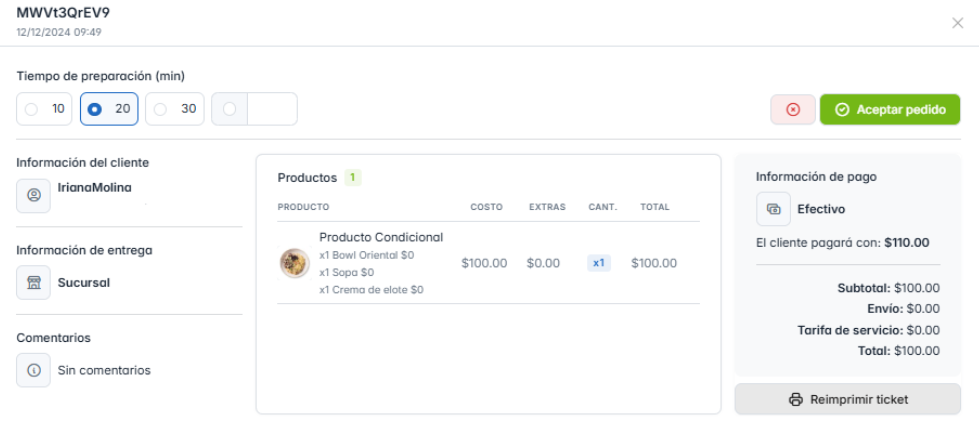
- Se desplegará una pestaña donde podrás visualizar la información del pedido.
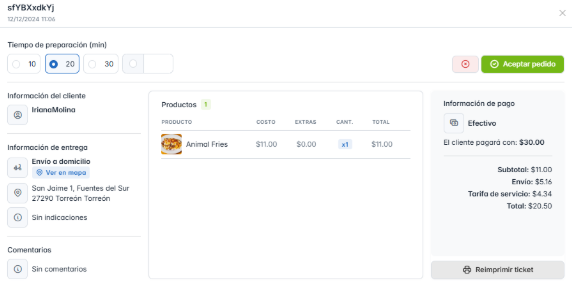
- Asigna el tiempo de preparación del platillo.
- Decide si aceptar o rechazar el pedido utilizando las opciones disponibles.
Información proporcionada en la pestaña del pedido
Sección titulada «Información proporcionada en la pestaña del pedido»| Descripción | Detalles |
|---|---|
| 1. Tiempo de preparación | Establece el tiempo estimado para preparar el pedido. |
| 2. Aceptar pedido | Confirma el pedido para moverlo a la sección “En preparación”. |
| 3. Información de entrega | Muestra los detalles de entrega proporcionados por el cliente. |
| 4. Información del pedido | Visualiza lo que el cliente solicitó, incluyendo productos y cantidades. |
| 5. Información del pago | Consulta el método de pago utilizado y el total a pagar. |
- Es importante asignar un tiempo de preparación realista para mantener una buena experiencia de usuario.
- Asegúrate de revisar todos los detalles del pedido antes de aceptarlo.
- Si decides rechazar un pedido, comunícate con el cliente para informar la razón del rechazo.
Interfaz
Sección titulada «Interfaz»Vista General
Sección titulada «Vista General»- Pedidos por aceptar:
- Sección que muestra los pedidos pendientes de aceptación.
- Pestaña del pedido:
- Visualiza los detalles del pedido, tiempo de preparación, información del cliente, información de entrega, productos y método de pago.
Tipos de Pago
Sección titulada «Tipos de Pago»El sistema permite al cliente elegir entre dos métodos de pago al momento de realizar su pedido:
- Efectivo: El cliente pagará en efectivo al momento de la entrega.
- Tarjeta: El cliente realizará el pago con tarjeta.
Tipos de Envío
Sección titulada «Tipos de Envío»El sistema permite dos tipos de envío:
- Sucursal: El cliente recogerá el pedido directamente en la sucursal.
- A domicilio: El pedido será entregado en la dirección proporcionada por el cliente.
Marcar Orden como Preparada (Si es en Sucursal)
Sección titulada «Marcar Orden como Preparada (Si es en Sucursal)»Cuando la orden esté lista, deberás marcarla manualmente como ‘Preparada’ siguiendo estos pasos:
- Dirígete a la sección “En preparación”.
- Selecciona la orden correspondiente.
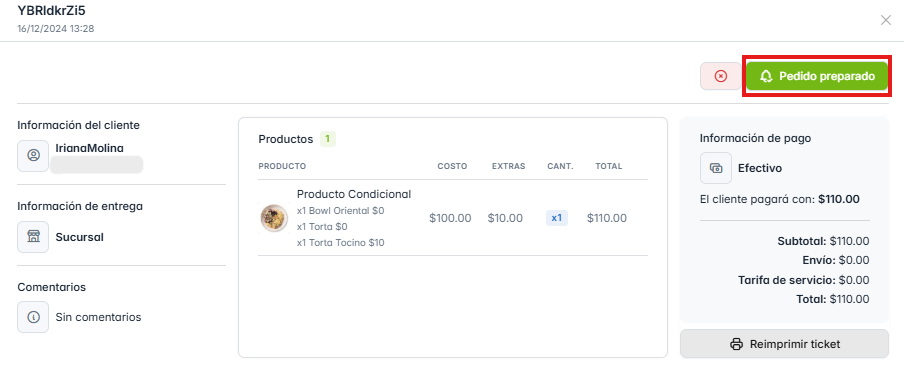
- Haz clic en el botón “Pedido preparado”.
Una vez marcada, la orden pasará automáticamente a la sección “Por entregar”.
Ejemplo Visual:
Sección titulada «Ejemplo Visual:»- La orden aparece en la sección “En preparación” antes de ser marcada.

- Marcar como ‘Pedido preparado’.
Marcar Orden como Completada
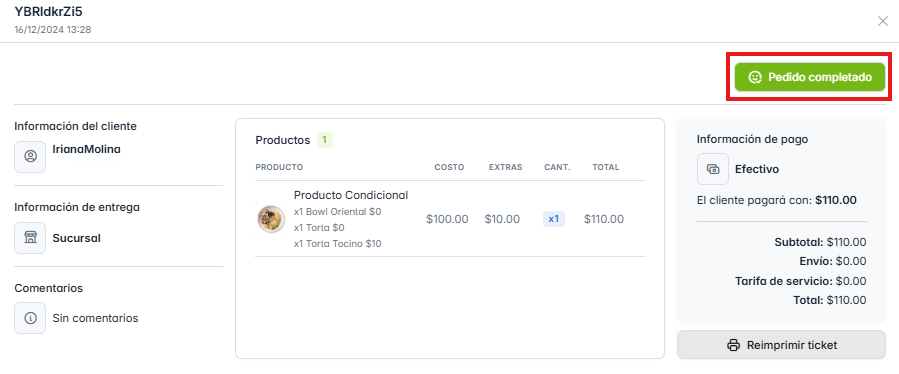
Sección titulada «Marcar Orden como Completada»Si el pedido se recoge en la sucursal, deberás marcarlo manualmente como ‘Pedido completado’ siguiendo estos pasos:
- Dirígete a la sección “Por entregar”.
- Selecciona la orden correspondiente.
- Haz clic en el botón “Pedido completado”.
Ejemplo Visual:
Sección titulada «Ejemplo Visual:»- La orden aparece en la sección “Por entregar” antes de ser marcada.
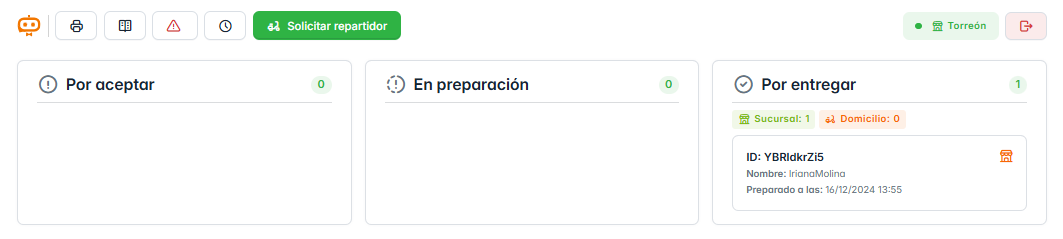
- Marcar como ‘Pedido completado’.
Auto Orden Preparada (Envío a Domicilio)
Sección titulada «Auto Orden Preparada (Envío a Domicilio)»Cuando llega un pedido con entrega a domicilio, el flujo es el siguiente:
- El pedido es capturado y se asigna un tiempo estimado de preparación.
- Una vez aceptado el pedido, el sistema asigna automáticamente un repartidor.
- Cuando el repartidor llega a la sucursal para recoger el pedido:
- El pedido se marca como recogido.
- El cliente es notificado automáticamente.
- El pedido pasa automáticamente a la sección “Por entregar”.
Nota Importante:
Sección titulada «Nota Importante:»- El tiempo estimado de preparación debe asignarse manualmente al aceptar el pedido.
Ejemplo Visual:
Sección titulada «Ejemplo Visual:»- Pedido con tiempo de preparación asignado.
Resumen del Flujo
Sección titulada «Resumen del Flujo»- Pedido en preparación → Se asigna un tiempo de preparación y se acepta el pedido.
- Pedido preparado → Se marca como preparado (manual en sucursal).
- Pedido por entregar → El pedido pasa a la sección de entrega.
- Pedido completado → Se marca como completado si se recoge en sucursal.
Para envíos a domicilio, el sistema automatiza el proceso después de la asignación del repartidor.